1.工具按鈕可以放置在任意工具欄中:根據自己的習慣定義工具欄,可把常用的按鈕放到不同的工具欄中。如“重建模型”按鈕,可以在窗口右下角和左上角各放一個,以便于提高工作效率;
2.窗口的分割:雙擊或拖動窗口分欄線,可以將同一窗口進行分割,以便于在不同的窗口中觀看模型的不同視圖。對左側窗口進行分割可以同時顯示不同的內容,如FeatureManager設計樹、PropertyManager屬性管理器或ConfigurationManager配置管理器,如圖1所示;
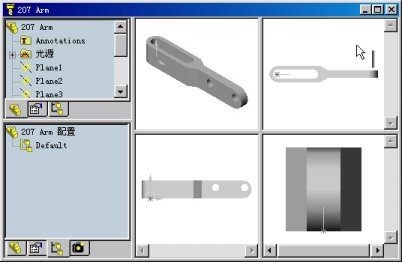
3.改變模型旋轉中心:單擊“旋轉視圖”按鈕,使旋轉視圖命令激活,在圖形區域選擇模型的頂點、邊或面可以使模型繞所選擇的對象旋轉;
4.關聯的自定義屬性:在零件模板中設置零件的自定義屬性:“文件”è “屬性”,在“指定配置”標簽中可以設置零件的一些屬性,如零件代號、表面處理等參數,這些參數可以和裝配圖的材料明細表以及圖紙的標題欄相關,并自動添加到工程圖或材料明細表。如圖2;
5.質量特性可以作為自定義屬性:零件的質量特性如密度、質量、體積等可以作為零件的自定義屬性。如圖2;

圖2 模型的自定義屬性和材料明細表、標題欄的關聯
6.零件文件的大小:零件文件在特征壓縮狀態和正常狀態下保存時文件的大小不同,所有特征被壓縮后保存文件大約可以節省20%~80%的磁盤空間;
7.繪制草圖時最好關閉網格捕捉;
8.繪制草圖的最佳步驟應該是:繪制草圖形狀,其次確定草圖各元素間的幾何關系、位置關系和定位尺寸,最后標注草圖的形狀尺寸;
9.繪制垂直或平行線:保持一條直線處于選擇狀態,使用直線繪制工具,通過觀察系統的推理線可以繪制與被選直線平行或垂直的線段;
10.判斷欠定義元素:草圖元素很多時,如果不清楚那些元素欠定義,可以拖動藍色的元素判斷該元素需要標注的尺寸或其他幾何關系;
11.繪制直線到繪制切弧的切換:從繪制直線轉到繪制圓弧狀態,可以不用按“A”鍵:在直線端點附近移動鼠標,系統可以自動轉到繪制圓弧狀態;
12.利用三點標注角度:先選擇頂點,再分別選擇角度的另兩個端點,確定尺寸位置;
13.標注圓弧長度:先分別選擇圓弧的兩個端點,然后選擇圓弧,確定尺寸位置;
14.輸入尺寸時給定尺寸的數據單位:如果不給定數據單位,則使用已經設定的默認單位;當指定單位時,系統自動按指定單位換算成默認單位。如默認單位是mm,當輸入10in時,系統將換算成254mm;
|
