本節將要介紹如何使用SolidWorks Explorer(瀏覽器),它是一個包含在SolidWorks軟件的應用軟件。SolidWorks Explore通過一個類似Microsoft Outlook的界面交互地修改未打開的零件、裝配體和工程圖文件。
SolidWorks Explorer 可以單獨運行,也可以在SolidWorks中運行。如果在SolidWorks中使用SolidWorks Explorer,就像一個典型的文件窗口一樣,可以平鋪或者層疊。
下面的例子中,要對一個零件作工程修改。下面的步驟中將查找零件使用位置,修改零件的名稱及其相關的工程圖,同時修改使用此零件的子裝配體和主裝配體。修改后的零件將只出現在修改后的裝配體中,而與原裝配體脫離聯系。
4.15.1 窗口布局
SolidWorks Explorer 包含幾個主要部分,如圖4-76所示。
1 操作窗口
此窗口中顯示圖標,這些圖標代表可以用SolidWorks Explorer(瀏覽器)執行的文件管理任務。
1 文件窗口
此窗口列出激活的文件及其父文件或子文件。 單擊這些文件圖標以選擇要管理的文件。
如果需要轉換到另一文件,可以從Windows資源管理器中拖曳此文件,或者在路徑框中瀏覽至此文件。
1 主窗口
此窗口顯示與所選操作相關的對話框或圖形。
1 路徑
SolidWorks Explorer窗口頂部有一個文本框,該文本框中顯示激活文件的磁盤盤符、路徑和名稱,最初此框是空白的。
Ø 單擊【瀏覽】查找文件。
Ø 選擇菜單【文件】|【打開】命令
Ø 將文件從 Windows 資源管理器拖到文件窗口中
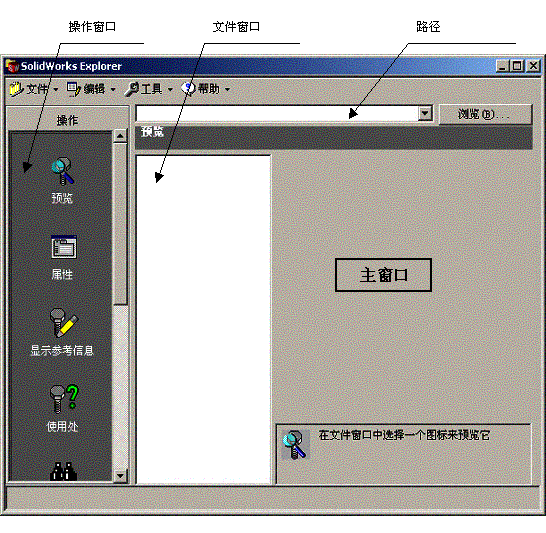
圖4-76 SolidWorks Explore窗口布局
4.15.2 操作
表4-5列出了SolidWorks Explorer提供了的幾種功能,可以通過操作窗口中工具按鈕或通過【工具】下拉菜單來執行。
表4-5 SolidWorks Explore 的功能
|
操作 |
說明 |
|
預覽

|
顯示所選零件、裝配體或工程圖文件的圖像。 |
|
屬性

|
列出和編輯文件的屬性摘要、自定義屬性和指定配置的屬性 |
|
顯示參考信息
|
列出任何零件(包括派生零件或鏡向零件)、裝配體或工程圖文件的參考信息。 |
|
使用處
|
允許用戶查找使用指定零件和裝配體的所有位置,包括所有派生零件或鏡向零件。 |
|
屬性查找
|
允許按照參考文件的屬性建立查詢準則來查找文件。 |
|
編輯配置
|
允許用戶重新命名或刪除文件中的配置。
用戶不能利用SolidWorks Explore壓縮制定的特征或零部件來編輯配置的構成。 |
|
編輯超文本鏈接
|
允許用戶列出并編輯所選文件可能具有的所有超文本鏈接。 |
|
選項
|
允許更改SolidWorks Explorer 的默認設置,包括設置SolidWorks Explorer使用的查找路徑。 |
4.15.3 文件管理選項
SolidWorks Explorer提供了幾種文件管理功能。用戶可以右擊文件名稱,并從快捷菜單中選擇或從【編輯】下拉菜單中執行。這些功能如下:
1 【在SolidWorks中打開文件】
在SolidWorks中打開所選零件、裝配體或工程圖。如果SolidWorks Explorer是單獨運行的,此命令將會啟動SoildWorks。
1 【替換】
用另外相同類型文件替換所選文件。如果替換裝配體的某個零件,此零件所有實例都被替換。
1 【重新命名】
重新命名所選文件。在替換或重新命名一個零件前您應該執行何處使用查找出此零件的使用處。
1 【復制】
產生此文件的一個拷貝。對于在裝配體中關聯建立的零部件,拷貝的零件不會隨原始零件更新。
1 【輸出清單到Excel】
將數據信息輸出到一個Excel文件中。
| |
大家要記住的一個重要信息:SolidWorks Explorer不能象PDM(產品數據管理)軟件一樣提供控制真實版本的能力。例如SolidWorks Explorer不能提供諸如庫管理,檢入/檢出,或控制讀/寫等功能。 |
