
圖9
單擊“特性”按鈕,顯示“三維圖形系統(tǒng)配置”對話框,在其中可以對當(dāng)前的三維圖形顯示系統(tǒng)進(jìn)行配置,設(shè)置完成后“應(yīng)用并關(guān)閉”按鈕返回“系統(tǒng)”選項中,如圖10所示。
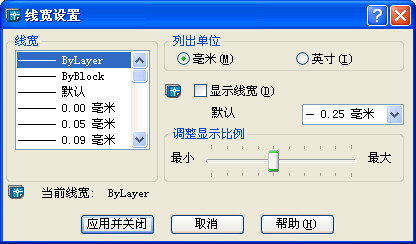
圖10
“允許長符號名”復(fù)選框被選中時,可以在圖標(biāo)、標(biāo)注樣式、塊、線型、文本樣式、布局、用戶坐標(biāo)系、視圖和視口配置中使用長符號名來命名,名稱最多可以包含255個字符。“數(shù)據(jù)庫連接選項”用于設(shè)置AutoCAD與外部數(shù)據(jù)庫連接的相關(guān)選項。
“用戶系統(tǒng)配置”選項卡用于設(shè)置優(yōu)化AutoCAD工作方式的一些選項。“AutoCAD設(shè)計中心”中的“源內(nèi)容單位”設(shè)置在沒有指定單位時,被插入到圖形中的對象的單位。“目標(biāo)圖形單位”設(shè)置沒有指定單位時,當(dāng)前圖形中對象的單位,如圖11所示。
圖11
單擊“線寬設(shè)置”按鈕將彈出“線寬設(shè)置”對話框。用此對話框可以設(shè)置線寬的顯示特性和缺選項,同時還可以設(shè)置當(dāng)前線寬,如圖12所示。
圖12
“選項”對話框中的“草圖”選項卡中包含了多個設(shè)置AutoCAD輔助繪圖工具的選項。“自動追蹤設(shè)置”控制自動追蹤的相關(guān)設(shè)置。它有“顯示極軸追蹤矢量、顯示全屏追蹤矢量、顯示自動追蹤工具欄提示”三個選項,如圖13所示。
圖13
“選擇”選項卡中可控制AutoCAD選擇工具和對象的方法。您可以控制AutoCAD拾取框的大小、指定選擇對象的方法和設(shè)置夾點,如圖14所示。
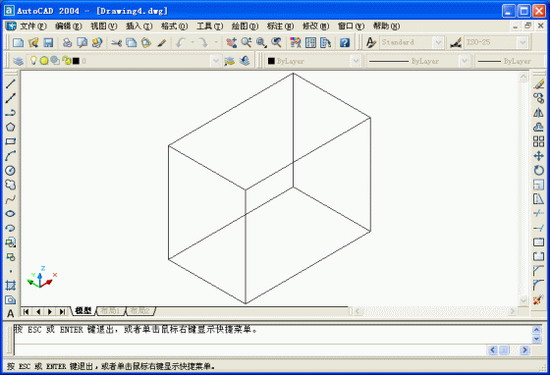
圖14
“配置”選項卡用來創(chuàng)建繪圖環(huán)境配置,還可以將配置保存到獨立的文本文件中,如圖15所示。如果用戶的工作環(huán)境經(jīng)常需要變化,可以依次設(shè)置不同的系統(tǒng)環(huán)境,然后將其建立成不同的配置文件,以便隨時恢復(fù),避免經(jīng)常重復(fù)設(shè)置的麻煩。
圖15
四、坐標(biāo)系設(shè)置
繪圖時通過坐標(biāo)系在圖形中確定點的位置。您可設(shè)置和使用自己的可移動的坐標(biāo)系,從而更好地在解雇、等軸測或正交三維視圖中繪圖。
