此組件由一個液壓圓柱體、幾個連桿零件和一個滾柱裝置組成。
我們先使用標準模板創建一個組件,以此開始建模過程:
將此組件命名為 top-level.asm;
接著在 top-level.asm 中創建一個骨架模型;
選擇“在組件模式下創建元件”圖標,在當前組件中創建一個新的零件;
選擇“骨架模型”,接受缺省的名稱:
使用“復制現有”方法,然后選擇您公司的起始零件以用作骨架模板。如果沒有起始零件,則使用 Pro/ENGINEER 的缺省模板創建一個。然后,可以瀏覽到此零件,并將其用作“復制自”選項。
接下來,右鍵單擊 TOP-LEVEL_SKEL.PRT,并在其自己的窗口中打開它。我們在此窗口中將創建連桿系統的布局。這類似于在 2D 軟件包中放置連桿。
接著,為基礎位置創建三個點,這些點將代表不會移動的點。可以在建模過程的后面階段使用 Pro/ENGINEER 行為建模擴展來優化這些點。利用草繪基準點工具能很好地創建這些點。也可以在“插入”à“模型基準”à“點”à“草繪”下找到此特征。
選擇在其上進行草繪的平面,然后創建三個點。在本例中,使用“前”平面作為草繪平面,并使用“右基準”平面作為右查看參照。(圖 1)
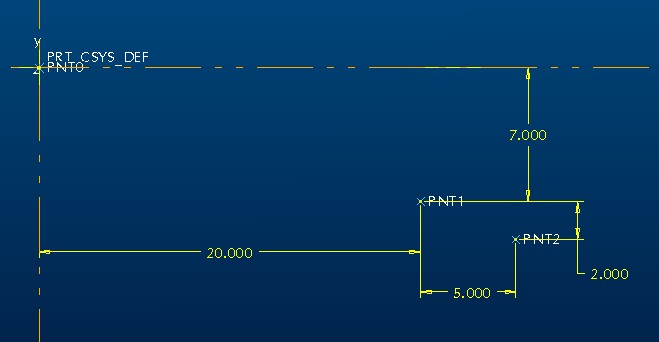
請注意,有一個點在缺省的坐標系上,而另外兩個點標出了尺寸:
PNT0 將用于確定圓柱的銷釘接頭位置;
PNT1 將用于確定“V”形支架的位置;
PNT2 將用于確定滾柱拉桿的固定位置。
接下來,我們將為連桿草繪以下部分:
“V”形支架;
滾柱拉桿;
從 V 形支架到滾柱拉桿的連接連桿。
讓我們從 V 形支架開始:
創建一個草繪基準曲線特征;
使用在草繪基準點特征時所用的同一草繪平面和視圖參照,只需選擇“使用先前的”按鈕即可。
圖 2 中顯示了創建草繪的步驟:

草繪一個圓,圓心在 PNT1,半徑值為 6”;
將此圓切換為構造圓;
草繪兩條中心線,使它們各偏離垂直中心線 22.5 度,如圖所示;
創建三個直徑為 1” 的圓,一個圓心在 PNT1,另兩個圓心在半徑為 6” 的構造圓與兩條 22.5 度中心線的相交處。
此草繪將代表 V 形支架的三個孔位置。
|
